Arabic
  English
  Turkish
  Chinese
  Japanese
  Russian
  Spanish
  German
  French
  Hindi
Hindi Aescripts Nano Banana Generative Fill for Photoshop 2.0.0 für Windows herunterladen
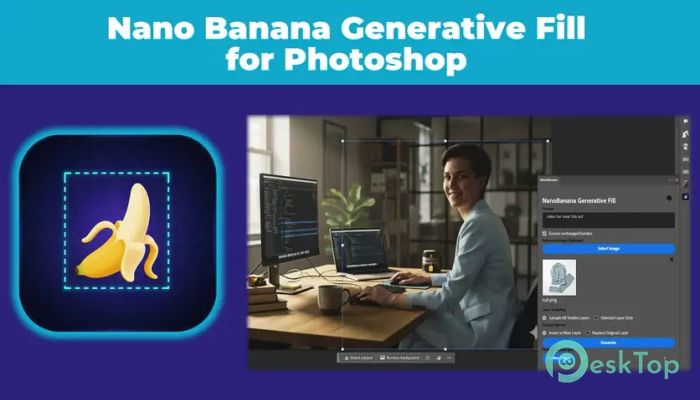
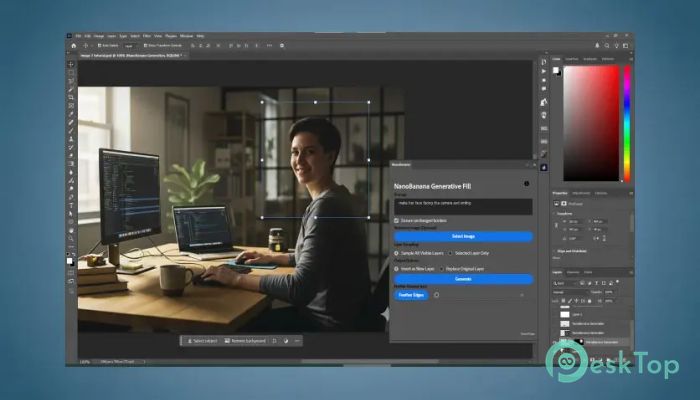
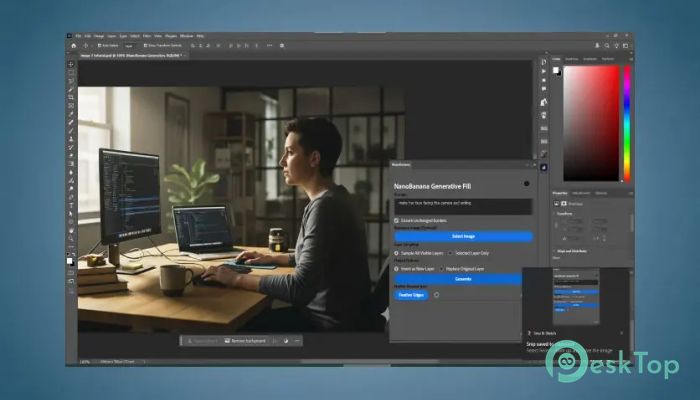
Aescripts Nano Banana Generative Fill for Photoshop 2.0.0 für Windows herunterladen.
Aescripts Nano Banana Generative Fill for Photoshop Überblick
Dieses Add-On bringt moderne KI-Bildgenerierung in Ihren täglichen Bearbeitungsablauf. Es integriert sich in die Photoshop-Benutzeroberfläche, die Sie bereits kennen, sodass Sie einen Bereich auswählen, eine schnelle Eingabe machen und zusehen können, wie neue Pixel erscheinen, die zur Szene passen. Verwenden Sie Googles hochmodellen Nano Banana-Modell, um Bilder magisch zu generieren und zu bearbeiten. Sie können kostenlos generieren, OHNE GELD FÜR GUTHABEN AUSGEBEN ZU MÜSSEN. Das bedeutet mehr Experimente, mehr Entwürfe und mehr endgültige Ergebnisse, ohne sich Gedanken darüber machen zu müssen, dass im Hintergrund ein Zähler läuft. So funktioniert es in Photoshop (einfacher Ablauf) Das Tool folgt den genauen Schritten, die Sie bereits verwenden: eine Auswahl treffen, einen Modus wählen, eine kurze Eingabe machen und auf generieren klicken. Es liefert Variationen als neue Ebenen zurück, sodass Ihr Originalbild intakt bleibt. Wenn Ihnen ein Durchgang nicht gefällt, können Sie die Ebene ausblenden oder erneut rollen - von Design her nicht zerstörerisch.Funktionen von Aescripts Nano Banana Generative Fill for Photoshop
Objektentfernung ohne Verschmieren: Malen Sie eine Auswahl über Ablenkungen und generieren Sie saubere Hintergrundpixel. Outpainting für größere Leinwände: Erweitern Sie einen Hintergrund oder ziehen Sie sich zurück, um mehr von der Szene zu enthüllen. Intelligenter Ersatz: Tauschen Sie Himmel, Kleidung, Requisiten oder Texturen aus, die mit vorhandenem Licht und Perspektive verschmelzen. Prompt-gesteuerte Kontrolle: Klare Hinweise führen zu konsistenten Looks; fügen Sie Stilhinweise wie "Filmstill, weiches Licht, 85mm-Look" hinzu. Mehrere Variationen: Holen Sie sich mehrere Optionen, behalten Sie die beste, versuchen Sie es erneut für mehr. Maske & verfeinern: Kombinieren Sie mit Ebenenmasken, um nur die Teile freizulegen, die perfekt aussehen. Ebenensicherer Workflow: Jedes Ergebnis landet auf einer neuen Ebene für einfache A/B-Vergleiche. Keine Kreditangst: Generieren Sie so oft Sie möchten, während Sie Ideen erkunden. Praktische Anwendungsfälle (aus dem täglichen Arbeitsleben) E-Commerce & Produktfotos: Entfernen Sie Staub, beheben Sie Reflexionen, erweitern Sie Tischoberflächen, fügen Sie natürliche Schatten hinzu. Porträtretusche: Patchen Sie Hintergründe, ordnen Sie Haarkanten, oder rekonstruieren Sie fehlende Ecken eines Rahmens. Social-Media-Grafiken: Füllen Sie den Raum mit markeneigenen Texturen, Requisiten oder Mustern. Konzeptkunst & Moodboards: Iterieren Sie schnell Ideen und malen Sie dann über die stärkste Richtung. Architektur & Innenräume: Erweitern Sie Räume, ersetzen Sie Himmel durch Fenster oder inszenieren Sie subtile Dekoration. Veranstaltungsplakate & Thumbnails: Fügen Sie thematische Elemente hinzu, die zur Beleuchtung und Farbe passen. Prompt-Tipps, die Zeit sparen Kurze, klare Hinweise schlagen in der Regel lange. Erwähnen Sie Thema, Stil und ein kleines Licht: "Backsteinmauer, warmes Nachmittagslicht, geringe Tiefenschärfe." Halten Sie die Auswahl eng um den Bereich, den Sie ändern möchten; kleinere Masken führen das Modell und reduzieren seltsame Kanten. Wenn Sie Konsistenz über Bilder hinweg wünschen, verwenden Sie einen "Stilblock" (den gleichen beschreibenden Schwanz) für alle Hinweise in der Serie. Qualitäts- und Realitätschecks Wie bei jeder KI variieren die Ergebnisse je nach Komplexität. Klare Kanten um Haare, Glas oder Bewegungsunschärfe können von einem zweiten Durchgang und einer weichen Maske profitieren. Wenn etwas nicht stimmt, versuchen Sie einen einfacheren Hinweis, zoomen Sie ein, um die Auswahl zu verfeinern, oder fügen Sie Referenzen hinzu (z.B. "matte Stoffe, weiche spektrale Highlights"). Denken Sie an ihn als unermüdlichen Assistenten - schnell und hilfreich - aber Sie sind immer noch der Regisseur. Leistung & Stabilität Das Plugin hält die Bearbeitungen organisiert, so dass Sie mehrere Versuche ohne Unordnung durchführen können. Da die Generierung auf Cloud-Inferenz beruht, beschleunigt eine stabile Internetverbindung die Ergebnisse. Wenn Sie an riesigen Dokumenten arbeiten, erwägen Sie zuerst die Generierung in einer intelligenten Ausschnittgröße, dann skalieren Sie hoch oder mischen Sie in die volle Leinwand. Workflow-Best Practices Duplizieren Sie die Basisebene vor großen Bearbeitungen - alte Gewohnheit, immer noch klug. Generieren Sie auf einer leeren Ebene über Ihrer Auswahl, um die Dinge ordentlich zu halten. Verwenden Sie gefiederte Auswahl für nahtlose Übergänge. Speichern Sie "gute Fehler" in einem Ordner; seltsame Ausgaben regen oft später kreative Ideen an. Batch ähnliche Aufgaben: Erledigen Sie alle Entfernungen, dann alle Ersatzteile, dann alle Outpaintings. Warum "Keine Credits" alles verändert Kreativität wächst, wenn die Kosten für das Ausprobieren null sind. Mit kostenloser Generierung können Sie zehn Versionen ausführen, eine auswählen und immer noch zwei weitere Looks testen. Es gibt keine mentale Bremse für Ihre Neugierde, was zu polierteren Ergebnissen und zufriedeneren Kunden führt. Wer profitiert am meisten Designer, die in Photoshop leben und KI wollen, die sich nativ anfühlt. Fotografen, die nach glaubwürdigen Aufräumarbeiten und schnellen Hintergrundkorrekturen suchen. Social-Teams, die täglich markenkonforme Visuals benötigen. Freiberufler, die Geschwindigkeit mit Qualität bei engen Fristen ausbalancieren. Studenten und Hobbyisten, die KI ohne ein kostenpflichtiges Token-System erkunden. Installation & Einrichtung (Allgemeine Anleitung) Laden Sie das Paket herunter, schließen Sie Photoshop, und installieren Sie es dann gemäß den beiliegenden Schritten. Öffnen Sie Photoshop und suchen Sie das Panel unter Plugins (oder Fenster > Erweiterungen/Plugins, je nach Version). Melden Sie sich an, wenn Sie dazu aufgefordert werden, und Sie sind bereit zur Generierung. Wenn das Panel nicht erscheint, starten Sie Photoshop neu und überprüfen Sie die Plugin-Berechtigungen. Problembehandlung Schnelle Erfolge Wenn die Ergebnisse rauschen, reduzieren Sie die Auswahlgröße und generieren Sie erneut. Für unpassendes Licht fügen Sie einen Hinweis wie "weicher Sonnenuntergangsschimmer" oder "kühles Studiolicht" hinzu. Wenn die Kanten nicht übereinstimmen, federn Sie die Auswahl 3-8 px oder malen Sie eine Maske für einen saubereren Übergang. Wenn das Panel hängen bleibt, überprüfen Sie Ihr Internet und starten Sie Photoshop neu.
Systemanforderungen und technische Details
Betriebssystem: Windows 11 / 10 / 8.1 / 7 Prozessor: Mindestens 1 GHz Prozessor (2,4 GHz empfohlen) RAM: 2 GB (4 GB oder mehr empfohlen) Freier Festplattenspeicher: 200 MB oder mehr empfohlen Photoshop: 2026, 2025, 2024, 2023

-
Programmgröße1.69 MB
-
Version2.0.0
-
Programmsprachemehrsprachig
-
Zuletzt aktualisiertVor 9 Monat
-
Downloads187
 Paragon Hard Disk Manager 18 Business
 Aescripts MaskMotion
 Aescripts AE Glass
 Aescripts PreFlight
 Aescripts Risograph
 Aescripts Folder Fanatic