Arabic
  English
  Turkish
  Chinese
  Japanese
  Russian
  Spanish
  German
  French
  Hindi
Hindi Microsoft Clipchamp 4.5.10930.0 für Windows herunterladen
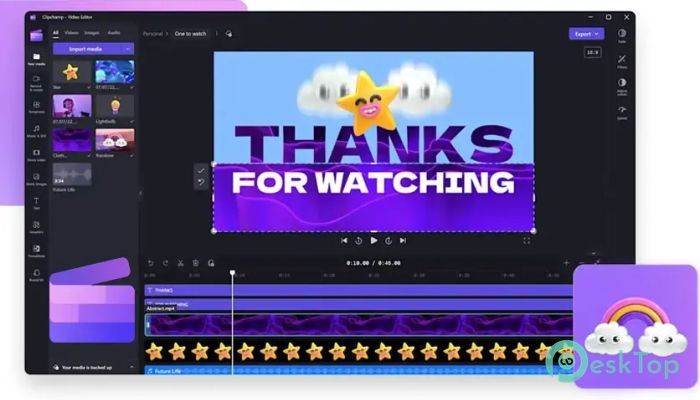
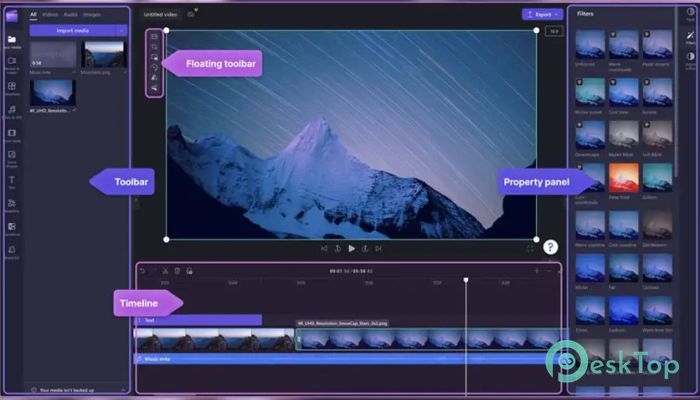
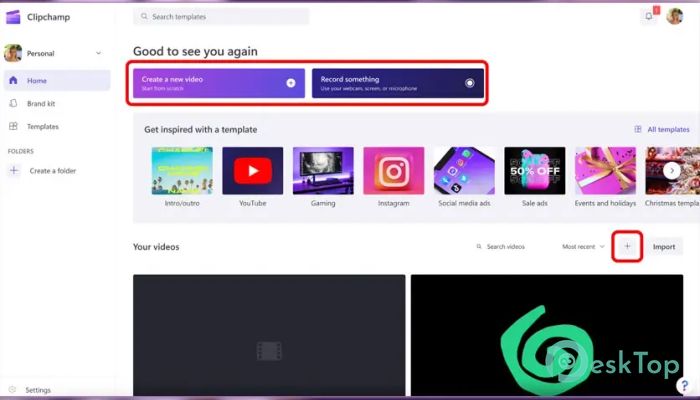
Microsoft Clipchamp 4.5.10930.0 für Windows herunterladen.
Microsoft Clipchamp Überblick
Es ist eine benutzerfreundliche Videobearbeitungssoftware, die den Bearbeitungsprozess vereinfacht, ohne die Funktionalität zu beeinträchtigen. Mit seiner intuitiven Benutzeroberfläche können auch Anfänger die verschiedenen Tools und Optionen mühelos bedienen. Egal, ob Sie schneiden, zuschneiden, Effekte hinzufügen oder mehrere Clips zusammenführen möchten, es bietet ein nahtloses Bearbeitungserlebnis.Funktionen von Microsoft Clipchamp
Benutzeroberfläche, die einfach zu bedienen ist Seine Benutzeroberfläche wurde mit Einfachheit im Sinn entworfen. Das saubere und organisierte Layout erleichtert das Auffinden und Zugreifen auf die notwendigen Tools. Sie können Videoclips einfach auf die Zeitleiste ziehen und ablegen, Übergänge hinzufügen, Filter anwenden und die Audiopegel mit nur wenigen Klicks anpassen. Fortgeschrittene Bearbeitungswerkzeuge Die Software bietet eine umfassende Auswahl an Bearbeitungswerkzeugen zur Verbesserung Ihrer Videos. Sie können Helligkeit, Kontrast und Sättigung anpassen, Farbkorrektur-Effekte anwenden und Hintergrundgeräusche entfernen. Die Software unterstützt auch verschiedene Videoformate, sodass Sie Ihre Projekte in verschiedenen Dateitypen importieren und exportieren können. Kreative Effekte und Filter Sie können Ihre Kreativität entfesseln und atemberaubende Effekte zu Ihren Videos hinzufügen. Die Software bietet verschiedene Filter, darunter Vintage-, Schwarz-Weiß- und kinematografische Effekte. Sie können auch Text überlagern, animierte Aufkleber einfügen und Übergänge einbauen, um Ihre Videos ansprechender zu gestalten. Was ist MSIXBundle? Das MSIXBundle ist ein von Microsoft entwickeltes Paketformat zur Verteilung von Universal Windows Platform (UWP) und Desktop-Anwendungen auf Windows 10 und 11. Erstellt mit dem MSIX Packaging Tool unterstützt dieses Format mehrere Systemarchitekturen, einschließlich x86, x64 und ARM, indem mehrere MSIX-Pakete in einer einzigen Datei gebündelt werden. Zum Beispiel kann ein MSIXBundle zwei Versionen eines Installationsprogramms (x86 und x64) in einem einzigen Paket kombinieren. Basierend auf der PKZip-Kompression kann es mit einem beliebigen PKZip-Tool dekomprimiert werden, um die gebündelten MSIX-Pakete anzuzeigen. Hinweis: Neben MSIXBundle unterstützt Windows ähnliche Formate wie AppxBundle, Msix und Appx. Diese können mit denselben Methoden wie MSIXBundle installiert werden. Wie installiere ich MSIXBundle auf Windows 10/11? Installation über App Installer Manchmal können Sie eine MSIXBundle-App installieren, wie Sie es mit einer .exe-Datei tun. Sie können auf das heruntergeladene Installationsprogramm doppelklicken und auf die Schaltfläche Installieren im Assistentenfenster klicken, um die Installation zu starten. Diese Methode funktioniert jedoch nicht immer, und Sie können auf einige Fehler stoßen, insbesondere wenn keine neueste Version des App-Installationsprogramms vorhanden ist. Sie müssen es auf Ihrem Windows 10/11-PC installieren, um die Installation durchzuführen. Microsoft App Installer für Windows 10/11 macht es einfach, Apps seitlich zu laden, und Sie müssen keine PowerShell ausführen, um Apps zu installieren. Ab Windows 10 1809 wird Windows Package Manager über App Installer unterstützt. Sehen Sie, wie Sie dies tun: Schritt 1: Starten Sie den Microsoft Store auf Ihrem Computer - geben Sie Microsoft Store in das Suchfeld ein und klicken Sie auf die App, um sie zu öffnen. Schritt 2: Suchen Sie im Store nach App Installer und installieren Sie ihn. Schritt 3: Doppelklicken Sie auf die .msixbundle-Datei. Klicken Sie einfach auf Installieren, um mit der Installation von MSIXBundle zu beginnen. MSIXBundle über PowerShell installieren Manchmal können Fehler auftreten, wenn Sie MSIXBundle im Windows App Installer installieren. In diesem Fall können Sie den Weg wählen - PowerShell installiert MSIXBundle. Befolgen Sie einfach die folgenden Schritte, um MSIXBundle ohne Store zu installieren: Schritt 1: Geben Sie in Windows 11/10 powershell in das Suchfeld ein und wählen Sie im Popup Als Administrator ausführen. Schritt 2: Geben Sie Add-AppxPackage -Path C:\Pfad\App-Paket.msixbundle in das Fenster ein und drücken Sie die Eingabetaste. Ersetzen Sie C:\Pfad\App-Paket.msixbundle durch den Pfad und den Namen Ihrer MSIXBundle-Paketdatei, zum Beispiel Add-AppxPackage -Path C:\Users\cy\Desktop\Microsoft.WindowsTerminal_Win10_1.16.10261.0_8wekyb3d8bbwe.msixbundle.
Systemanforderungen und technische Details
Betriebssystem: Windows 7 oder neuer Prozessor: Intel Core i3 oder gleichwertig RAM: 4GB oder höher Speicher: 1GB freier Festplattenspeicher Grafikkarte: Intel HD Graphics 5000 oder gleichwertig

-
Programmgröße53.43 MB
-
Version4.5.10930.0
-
Programmsprachemehrsprachig
-
Zuletzt aktualisiertVor 2 Monat
-
Downloads4190
 Aescripts Autokroma AfterCodecs
 Boris FX Silhouette
 RE:VisionFX ARRI Film Lab
 Gilisoft Video UniReel
 iFunia Video Editor
 Innovision MaxPRO