Arabic
  English
  Turkish
  Chinese
  Japanese
  Russian
  Spanish
  German
  French
  Hindi
Hindi Télécharger Aescripts - SnapFrame 1.3 pour Windows
Télécharger Aescripts - SnapFrame 1.3 pour Windows.
Aescripts - SnapFrame Aperçu
Ce script pratique est conçu pour les motion designers et les monteurs travaillant dans Adobe After Effects. Il simplifie le processus d'exportation d'une seule image en le transformant en une opération en un clic. Au lieu de gérer des paramètres de rendu manuels et des étapes fastidieuses, les utilisateurs peuvent désormais capturer des images directement avec des paramètres personnalisés, rendant le flux de travail plus rapide et plus efficace.Fonctionnalités de Aescripts - SnapFrame
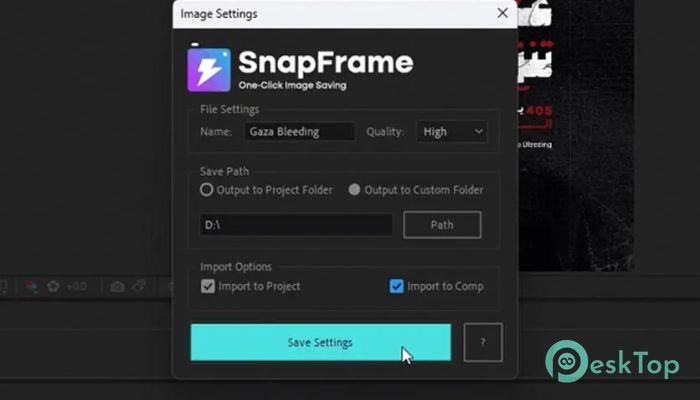
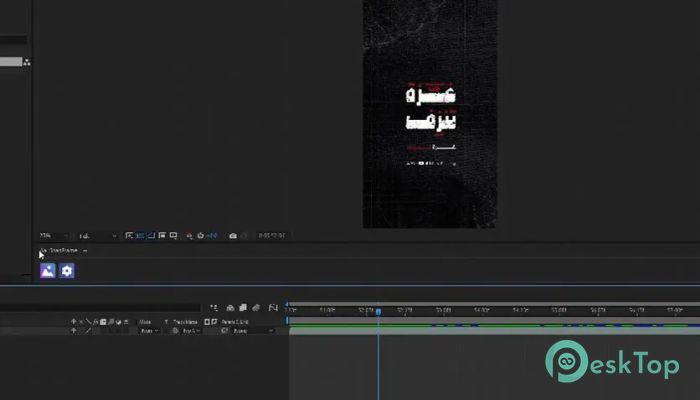
Exportation d'Image en Un Clic La fonction principale de cet outil est son exportation d'image en un seul clic. Vous déplacez l'indicateur de la timeline vers votre cadre préféré et cliquez sur le bouton Image. C'est tout—votre cadre sélectionné est exporté en haute qualité et enregistré instantanément. Cela élimine le besoin de naviguer à travers les files d'attente de rendu ou d'ajuster manuellement les modules de sortie. Paramètres d'Exportation Personnalisés L'outil comprend un bouton Paramètres convivial qui ouvre une fenêtre de personnalisation. Dans ce panneau, vous pouvez définir l'apparence de votre image exportée et son emplacement. Les options incluent Nom : Choisissez un nom personnalisé pour votre image exportée. Qualité : Sélectionnez la résolution et la clarté de l'image parmi les préréglages disponibles. Emplacement de Sauvegarde : Décidez si vous souhaitez enregistrer dans le dossier du projet ou à un emplacement personnalisé. Ce niveau de contrôle garantit que la sortie correspond à vos besoins créatifs et organisationnels. Flexibilité du Dossier de Sortie Il enregistre automatiquement votre image exportée dans le dossier du projet After Effects actuel. Cependant, si vous préférez un autre emplacement, vous pouvez sélectionner un chemin manuellement ou utiliser le bouton Chemin. Cette flexibilité vous permet de gérer vos ressources comme vous le souhaitez, sans avoir besoin de déplacer des fichiers plus tard. Options d'Importation Automatique Une autre fonctionnalité utile est la possibilité d'importer l'image exportée directement dans votre projet. Vous pouvez choisir entre Importer dans le Panneau de Projet : Cette action amène l'image dans vos fichiers de projet. Importer dans la Composition : Insère l'image directement dans la composition active. Ces options éliminent le besoin d'importations manuelles et rationalisent le référencement visuel ou les itérations de design. Sauvegarder et Réutiliser les Paramètres Une fois que vous avez affiné vos préférences, vous pouvez les sauvegarder en utilisant le bouton Sauvegarder les Paramètres. Après cela, chaque clic sur le bouton Image suivra vos configurations sauvegardées, rendant le processus encore plus rapide. Que vous créiez des vignettes, des images clés ou des aperçus, vous obtiendrez des résultats cohérents à chaque fois. Adaptabilité de l'Interface Utilisateur L'interface utilisateur est intelligemment conçue pour s'adapter automatiquement à divers agencements d'espace de travail. Que vous soyez en mode portrait ou paysage, la mise en page s'ajuste pour tirer le meilleur parti de l'espace d'écran. Cela est particulièrement utile pour les professionnels utilisant des moniteurs ultralarges ou verticaux. Qui Peut en Bénéficier Cet outil est idéal pour les créateurs de contenu, les designers d'animation et les artistes visuels qui travaillent avec des graphiques ou des présentations basés sur des images. Il est pratique pour ceux qui ont fréquemment besoin d'images fixes pour des vignettes, des présentations, des réseaux sociaux ou des revues clients. Les débutants apprécieront la simplicité, tandis que les professionnels aimeront la rapidité et le contrôle. Pourquoi Utiliser Cet Outil Il remplace un processus complexe en plusieurs étapes par un seul clic. Pas besoin de passer par les files d'attente de rendu ou de configurer des modules de sortie d'image à chaque fois. De plus, avec des options de nommage flexibles, des options de qualité et de sélection de dossier, il offre aux utilisateurs un contrôle complet sans nécessiter d'effort supplémentaire.
Configuration requise et détails techniques
Système d'exploitation : Windows 11/10/8.1/8/7 Processeur : Processeur minimum de 1 GHz (2,4 GHz recommandé) RAM : 2 Go (4 Go ou plus recommandé) Espace disque dur libre : 200 Mo ou plus recommandé After Effects : 2025, 2024, 2023, 2022, 2021, 2020

-
Taille du programme1.67 MB
-
Version1.3
-
Langue du programmemultilingue
-
Dernière mise à jourAvant 1 Année
-
Téléchargements21
 Paragon Hard Disk Manager 18 Business
 Aescripts MaskMotion
 Aescripts AE Glass
 Aescripts PreFlight
 Aescripts Risograph
 Aescripts Folder Fanatic