Arabic
  English
  Turkish
  Chinese
  Japanese
  Russian
  Spanish
  German
  French
  Hindi
Hindi Télécharger ThinkSmart Luncher 1.1.3 pour Windows
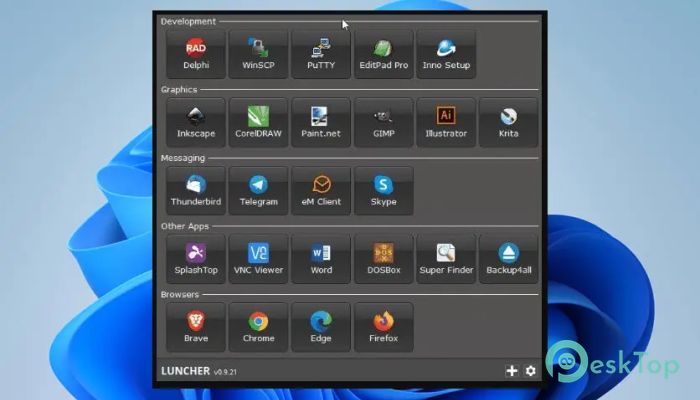
Télécharger ThinkSmart Luncher 1.1.3 pour Windows.
ThinkSmart Luncher Aperçu
Il se distingue comme un outil puissant mais simple, conçu pour les utilisateurs qui veulent garder leur bureau sans encombrement tout en ayant un accès rapide à leurs applications et fichiers préférés. Imaginez une barre épurée en haut de votre écran où, d'un simple clic, vous pouvez lancer n'importe quoi, depuis votre navigateur web jusqu'à un document précis, le tout sans parcourir le labyrinthe habituel des dossiers ni le menu Démarrer parfois lent. Son principal attrait réside dans sa capacité à s'adapter à votre flux de travail. C'est comme disposer d'un centre de commande numérique, adapté à vos besoins. Que vous jongliez entre plusieurs moniteurs, que vous travailliez avec diverses applications ou que vous souhaitiez un espace de travail plus rangé, il peut facilement s'adapter à vos préférences.Fonctionnalités de ThinkSmart Luncher
Interface personnalisable et thèmes visuels L’un des atouts majeurs de l’outil est son interface hautement personnalisable. Vous pouvez ajuster l’apparence du lanceur pour l’adapter à l’esthétique de votre bureau. Avec la prise en charge de différents thèmes visuels, il peut être aussi discret ou aussi vif que vous le souhaitez. C’est un peu comme une garde-robe pour vos applications : vous pouvez les habiller plus ou moins selon votre humeur ou l’ambiance de votre espace de travail. Vous pouvez changer les thèmes visuels et librement modifier la taille des boutons, les couleurs et les dispositions. Cela signifie qu’il peut convenir aussi bien à un minimaliste qui préfère un look épuré et discret qu’à quelqu’un qui aime une touche de couleur. Prise en charge de plusieurs écrans Pour ceux qui travaillent avec plusieurs écrans, il offre une prise en charge transparente du multi-écrans. Il est conçu pour reconnaître votre configuration et vous permet de placer le lanceur sur l’écran de votre choix, voire sur tous si cela vous convient mieux. Cette flexibilité garantit que vos outils les plus utilisés sont toujours �� portée de main, quel que soit le nombre d’écrans que vous utilisez. La prise en charge multi-écrans évite de devoir faire glisser des fenêtres d’un écran à l’autre pour ouvrir une application. À la place, ses raccourcis rendent l’accès rapide et facile, améliorant votre productivité sans interrompre votre flux de travail. Groupes d’applications et dispositions des boutons Il va plus loin en matière de productivité en vous permettant de regrouper les applications liées entre elles. C’est parfait pour quiconque doit passer rapidement d’une tâche à une autre — que vous soyez un designer passant d’une application de la suite Adobe à une autre, un développeur alternant entre IDE et fenêtres de terminal, ou simplement quelqu’un qui aime séparer ses applications de jeu et de travail. Les dispositions des boutons sont une autre fonctionnalité de cet outil. Vous n’êtes pas obligé d’utiliser une grille rigide ; au contraire, vous pouvez organiser vos boutons de façon logique selon votre activité. C’est comme aménager votre bureau numérique exactement comme vous le souhaitez : tout ce dont vous avez besoin est à portée d’un clic, disposé parfaitement selon vos préférences. Prise en charge du DPI et adaptabilité à l’écran L’un des avantages techniques de l’outil est sa prise en compte du DPI, qui garantit que l’application s’adapte parfaitement aux différentes résolutions d’écran. Que vous utilisiez un moniteur haute définition ou un écran plus standard, il s’ajuste en conséquence, en conservant tout net et clair. Cette gestion du DPI fonctionne également bien avec les paramètres de mise à l’échelle de Windows : si votre affichage est configuré pour agrandir le texte et les icônes, il s’adaptera sans étirement gênant ni pixellisation. Tout est pensé pour offrir une expérience fluide, quelle que soit la configuration d’écrans sur laquelle vous travaillez.
Configuration requise et détails techniques
Système d'exploitation : Windows 11/10/8.1/8/7 Processeur : minimum 1 GHz (2,4 GHz recommandé) RAM : 2 Go (4 Go ou plus recommandés) Espace libre sur le disque dur : 200 Mo ou plus recommandés

-
Taille du programme20.37 MB
-
Version1.1.3
-
Langue du programmemultilingue
-
Dernière mise à jourAvant 1 Année
-
Téléchargements49Programmes associés
![Operant Peak Spectroscopy]() Operant Peak Spectroscopy
Operant Peak Spectroscopy ![NeverWrite]() NeverWrite
NeverWrite![FluentCleaner]() FluentCleaner
FluentCleaner![Snippai]() Snippai
Snippai![ChillShot AI]() ChillShot AI
ChillShot AI![Splunk Enterprise]() Splunk Enterprise
Splunk Enterprise
 Operant Peak Spectroscopy
  NeverWrite
 FluentCleaner
 Snippai
 ChillShot AI
 Splunk Enterprise