Arabic
  English
  Turkish
  Chinese
  Japanese
  Russian
  Spanish
  German
  French
  Hindi
Hindi تحميل برنامج OpenAI ChatGPT Classic 2026.709.1617.0 للويندوز

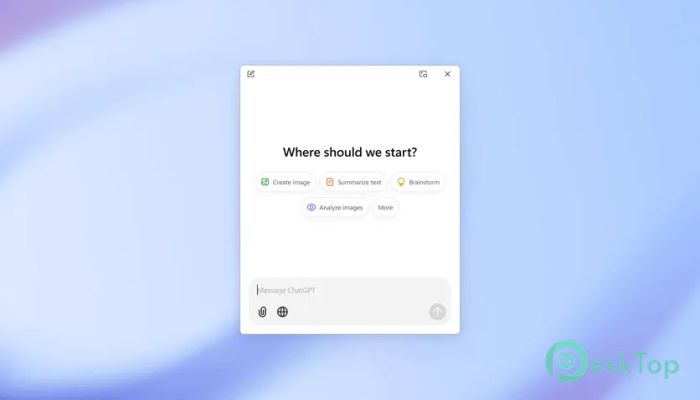
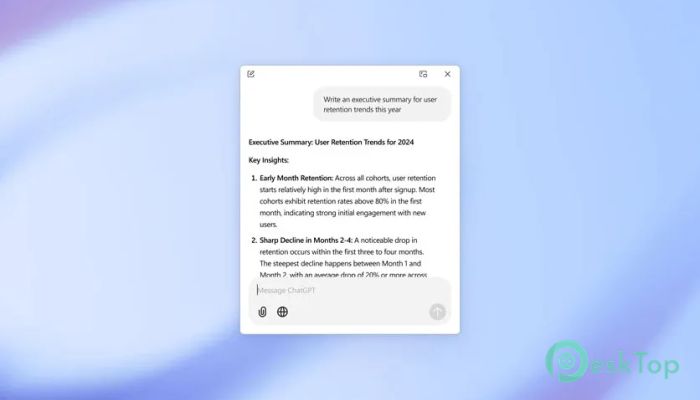
تحميل برنامج OpenAI ChatGPT Classic 2026.709.1617.0 للويندوز.
شرح برنامج OpenAI ChatGPT Classic
يُحدث هذا التطبيق ثورة في طريقة تفاعلنا مع الذكاء الاصطناعي على أجهزة الكمبيوتر الشخصية. بفضل تصميمه البديهي وقدراته الفائقة، يُعدّ التطبيق مثاليًا للمستخدمين الذين يبحثون عن إجابات فورية وحلول إبداعية ورؤى احترافية.مميزات OpenAI ChatGPT Classic الجديدة
مساعدة فعالة في الوقت الفعلي
مع تطبيق سطح المكتب، أصبح الحصول على الإجابات أسرع من أي وقت مضى. يتيح لك اختصار بسيط [Alt + Space] الوصول إلى التطبيق فورًا، مما يضمن حصولك على مساعدة سريعة لأي استفسار. سواءً كان الأمر يتعلق بالبحث أو استكشاف الأخطاء وإصلاحها أو تبادل الأفكار، فإن البرنامج يجعل كل تفاعل سلسًا.
التفاعل الصوتي المتقدم
إحدى أبرز ميزاته هي خاصية التفاعل الصوتي. تتيح لك هذه الخاصية التحدث مع جهاز الكمبيوتر دون استخدام اليدين، مما يُمكّنك من إجراء محادثات فورية. الأمر أشبه بوجود مساعد شخصي جاهز دائمًا للمساعدة، مع إبقاء يديك حرتين للقيام بمهام أخرى.
تكامل البحث عبر الويب
بفضل دمج إمكانيات البحث عبر الإنترنت، يضمن التطبيق حصول المستخدمين على معلومات دقيقة وفي الوقت المناسب وذات صلة بالسياق، مع روابط مباشرة إلى مصادر الويب. إنه أداة قيّمة للطلاب والمهنيين، أو أي شخص يحتاج إلى إجابات سريعة ودقيقة.
أداة Canvas التعاونية
تُعدّ ميزة لوحة الرسم نقلة نوعية في مجال التعاون. سواء كنت تكتب مستندًا، أو تُحسّن كودًا برمجيًا، أو تُنشئ محتوى، فإن هذه الميزة تُتيح التعاون الفوري مع الذكاء الاصطناعي، مما يضمن مخرجات أفضل من خلال المراجعات والاقتراحات المستمرة.
تعزيز الإنتاجية
تضمن ميزة النافذة المصاحبة بقاء التطبيق متاحًا بجانب تطبيقاتك المفتوحة. سواء كنت تكتب بريدًا إلكترونيًا أو تعمل على عرض تقديمي، يساعدك هذا التطبيق دون مقاطعة سير عملك.
أدوات بصرية محسّنة
يتضمن إصدار سطح المكتب أدوات متقدمة لتعزيز الإنتاجية بصريًا. يمكنك التقاط لقطات شاشة ومشاركتها مباشرةً مع البرنامج، وطلب معلومات أو تفسيرات أو حلول بخصوص أي شيء يظهر على شاشتك.
دعم تحميل الملفات والصور
تُسهّل ميزة تحميل الملفات والصور في التطبيق التعامل مع مستندات متعددة أو تحليل البيانات بسهولة تامة. لم يكن تلخيص التقارير المطولة أو مقارنة البيانات بهذه السهولة والكفاءة من قبل.
التطبيقات المهنية
بالنسبة للشركات، يُعدّ هذا البرنامج شريكًا موثوقًا به لتبادل الأفكار حول استراتيجيات التسويق، وصياغة خطط العمل، وإنشاء محتوى احترافي. إنه أداة تتكامل بسلاسة مع سير العمل المؤسسي.
إمكانيات إبداعية
لا تقتصر هذه الأداة على العمل فحسب، بل إنها تحفز الإبداع أيضاً. فهي تُعد رفيقاً مثالياً للمشاريع الإبداعية المهنية والشخصية، بدءاً من اقتراح أفكار هدايا شخصية وصولاً إلى المساعدة في تصميم بطاقات المعايدة باستخدام DALL-E.
ما هو MSIXBundle؟
MSIXBundle هو تنسيق حزمة طورته مايكروسوفت لتوزيع تطبيقات منصة ويندوز العالمية (UWP) وتطبيقات سطح المكتب على نظامي التشغيل ويندوز 10 و11. تم إنشاء هذا التنسيق باستخدام أداة MSIX Packaging Tool، وهو يدعم بنى أنظمة متعددة، بما في ذلك x86 وx64 وARM، من خلال تجميع حزم MSIX متعددة في ملف واحد.
على سبيل المثال، يمكن لحزمة MSIXBundle أن تجمع نسختين من برنامج التثبيت (x86 و x64) ضمن حزمة واحدة. وبفضل ضغط PKZip، يمكن فك ضغطها باستخدام أي أداة PKZip، مما يكشف عن حزم MSIX المدمجة.
ملاحظة : إلى جانب MSIXBundle، يدعم نظام ويندوز تنسيقات مشابهة مثل AppxBundle وMsix وAppx. ويمكن تثبيت هذه التنسيقات باستخدام نفس طرق تثبيت MSIXBundle.
كيفية تثبيت MSIXBundle على نظام التشغيل Windows 10/11
قم بالتثبيت عبر مُثبِّت التطبيقات
في بعض الأحيان، يمكنك تثبيت تطبيق MSIXBundle كما تفعل مع أي ملف .exe. يمكنك النقر المزدوج على برنامج التثبيت الذي قمت بتنزيله، ثم النقر على زر "تثبيت" في نافذة المعالج لبدء عملية التثبيت.
مع ذلك، لا تنجح هذه الطريقة دائمًا، وقد تواجه بعض الأخطاء، خاصةً إذا لم يكن لديك أحدث إصدار من مُثبِّت التطبيق. ستحتاج إلى تثبيته على جهاز الكمبيوتر الذي يعمل بنظام Windows 10/11 لإتمام عملية التثبيت.
يُسهّل برنامج تثبيت تطبيقات مايكروسوفت لنظامي التشغيل ويندوز 10 و11 تثبيت التطبيقات من مصادر خارجية، ولن تحتاج إلى تشغيل PowerShell لتثبيتها. بدءًا من إصدار ويندوز 10 1809، يدعم برنامج تثبيت التطبيقات مدير حزم ويندوز.
انظر كيف يتم فعل هذا الشيء:
الخطوة 1: قم بتشغيل متجر Microsoft على جهاز الكمبيوتر الخاص بك - اكتب Microsoft Store في مربع البحث وانقر فوق التطبيق لفتحه.
الخطوة الثانية: ابحث عن تطبيق App Installer في المتجر ثم قم بتثبيته.
الخطوة 3: انقر نقراً مزدوجاً على ملف .msixbundle. ثم انقر على "تثبيت" لبدء تثبيت MSIXBundle.
قم بتثبيت حزمة MSIXBundle PowerShell
قد تواجه أحيانًا أخطاءً أثناء تثبيت حزمة MSIXBundle باستخدام مُثبِّت تطبيقات ويندوز. في هذه الحالة، يمكنك اختيار طريقة التثبيت باستخدام PowerShell.
اتبع الخطوات التالية لتثبيت MSIXBundle بدون متجر التطبيقات:
الخطوة 1 : في نظام التشغيل Windows 11/10، اكتب powershell في مربع البحث واختر تشغيل كمسؤول في النافذة المنبثقة.
الخطوة الثانية : اكتب الأمر التالي في نافذة الأوامر: Add-AppxPackage -Path C:\Path\App-Package.msixbundle ثم اضغط على مفتاح الإدخال (Enter). استبدل C:\Path\App-Package.msixbundle بمسار واسم ملف حزمة MSIXBundle الخاص بك، على سبيل المثال: Add-AppxPackage -Path C:\Users\cy\Desktop\Microsoft.WindowsTerminal_Win10_1.16.10261.0_8wekyb3d8bbwe.msixbundle.
الحد الأدنى لمتطلبات التشغيل
نظام التشغيل: ويندوز 11/10
المعالج: معالج بسرعة 1 جيجاهرتز كحد أدنى (يوصى بسرعة 2.4 جيجاهرتز)
ذاكرة الوصول العشوائي: 2 جيجابايت (يوصى بـ 4 جيجابايت أو أكثر)
مساحة القرص الصلب الحرة: يوصى بـ 500 ميجابايت أو أكثر
الإنترنت : مطلوب لاستخدام هذه الأداة

-
حجم الرنامج451.94 KB
-
رقم الأصدار2026.709.1617.0
-
لغة البرنامجمتعدد اللغات
-
أخر تحديثقبل 1شهر
-
عدد التحميلات152
 Chess King 2026
 Easy German Platinum
 Easy French Platinum
 Easy English Platinum
 Moneyspire Desktop
 Concept Grid