Arabic
  English
  Turkish
  Chinese
  Japanese
  Russian
  Spanish
  German
  French
  Hindi
Hindi تحميل برنامج WhatsApp Beta for Windows 2.2632.100.0 للويندوز


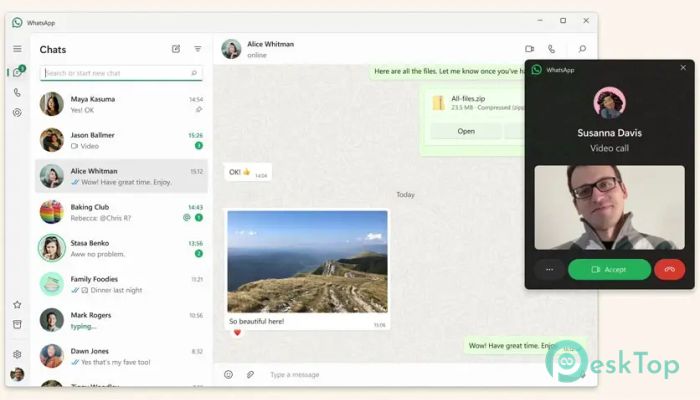
تحميل برنامج WhatsApp Beta for Windows 2.2632.100.0 للويندوز.
شرح برنامج WhatsApp Beta for Windows
يمنحك هذا الإصدار إمكانية الوصول المبكر إلى التحديثات الجديدة، مما يسمح لك بتجربة التحسينات قبل وصولها إلى الإصدار النهائي. كما يوفر واجهة مستخدم جديدة وأكثر سلاسة مصممة لتسريع المراسلة وإجراء المكالمات على أجهزة ويندوز.مميزات WhatsApp Beta for Windows الجديدة
الوصول المبكر إلى الميزات القادمة
تتيح لك هذه الأداة فرصة الاطلاع المباشر على الوظائف الجديدة التي لا تزال قيد التطوير. يمكنك استكشاف الميزات التجريبية، وتحسينات الأداء، وتغييرات واجهة المستخدم قبل أن تُتاح للمستخدمين العاديين. إنها بمثابة دخولك إلى مستقبل المراسلة قبل الجميع بقليل.
تجربة دردشة محسّنة
يُقدّم واجهة مستخدم أنيقة وسريعة الاستجابة، تبدو أسرع وأكثر حداثة من الإصدار القياسي. يتم تحميل الرسائل فورًا، والتنقل بين المحادثات أكثر سلاسة، كما أن تجربة المستخدم سلسة وخفيفة. إذا كنت تُكثر من استخدام تطبيقات الدردشة خلال اليوم، فستلاحظ الفرق على الفور.
جودة مكالمات محسّنة
أصبحت المكالمات الصوتية والمرئية أكثر استقرارًا بفضل تحسينات نظام ويندوز. يدير البرنامج موارد النظام بذكاء، مما يقلل من التأخير ويحافظ على وضوح المكالمات حتى على أجهزة الكمبيوتر ذات المواصفات المنخفضة. أصبح التواصل مع الأصدقاء والعائلة وزملاء العمل أسهل.
التشفير من طرف إلى طرف
كما هو الحال مع التطبيق الرئيسي، جميع الرسائل والمكالمات محمية بتشفير قوي. حتى مطور التطبيق لا يستطيع الوصول إلى محادثاتك. هذا يمنحك حرية مشاركة المعلومات المهمة أو الخاصة دون قلق.
مشاركة الملفات بسرعة وموثوقية
تتيح هذه الأداة مشاركة الصور والفيديوهات والمستندات والملفات الأخرى بسرعة مباشرةً من جهاز الكمبيوتر. كما تُسهّل إرسال الملفات الكبيرة، خاصةً عند القيام بمهام متعددة. وتجعل خاصية السحب والإفلات العملية سلسة وطبيعية.
مزامنة الأجهزة المتعددة
يمكنك ربط جهاز الكمبيوتر الخاص بك بجهازك المحمول دون الحاجة إلى أن يكون هاتفك متصلاً بالإنترنت طوال الوقت. تتم مزامنة الرسائل تلقائيًا لتتمكن من متابعة محادثاتك على جهاز الكمبيوتر فورًا. هذا يوفر الوقت ويحافظ على سير عملك بسلاسة.
ميزات تركز على الخصوصية
يتضمن البرنامج ميزات مثل عرض الوسائط لمرة واحدة، والرسائل المختفية، والمحادثات المقفلة، مما يساعدك على الحفاظ على أمان المحتوى الحساس على جهازك الذي يعمل بنظام ويندوز. كما أنه يحترم خصوصيتك ويمنحك تحكمًا كاملاً في محادثاتك.
أداء خفيف الوزن
تم تحسين هذه الأداة لتعمل بسلاسة حتى على أجهزة الكمبيوتر المحمولة القديمة. فهي تستهلك موارد نظام أقل، مما يمنع التباطؤ المفاجئ أو ارتفاع درجة الحرارة. وهذا يجعلها سهلة الاستخدام أثناء ساعات العمل أو جلسات الدردشة الطويلة.
تصميم بسيط وسهل الاستخدام
يتميز بتصميم أنيق وبسيط، مما يجعله سهل الفهم والاستخدام للجميع. كل شيء موجود في مكانه المتوقع - الرسائل، والمكالمات، والإعدادات، وجهات الاتصال. واجهة المستخدم مألوفة وعصرية في آن واحد.
كيفية تثبيت MSIXBundle على نظام التشغيل Windows 10/11
قم بالتثبيت عبر مُثبِّت التطبيقات
في بعض الأحيان، يمكنك تثبيت تطبيق MSIXBundle كما تفعل مع أي ملف .exe. لبدء التثبيت، انقر نقرًا مزدوجًا على ملف التثبيت الذي تم تنزيله، ثم انقر على زر "تثبيت" في نافذة المعالج.
مع ذلك، لا تنجح هذه الطريقة دائمًا، وقد تواجه أخطاءً، خاصةً عند عدم توفر أحدث إصدار من مُثبِّت التطبيق. للتثبيت، اتبع الخطوات على جهاز الكمبيوتر الذي يعمل بنظام Windows 10/11.
يُسهّل برنامج تثبيت تطبيقات مايكروسوفت لنظامي التشغيل ويندوز 10 و11 تثبيت التطبيقات من مصادر خارجية، ولن تحتاج إلى تشغيل PowerShell لتثبيتها. بدءًا من إصدار ويندوز 10 1809، يدعم برنامج تثبيت التطبيقات مدير حزم ويندوز.
انظر كيف يتم فعل هذا الشيء:
الخطوة الأولى: قم بتشغيل متجر مايكروسوفت على جهاز الكمبيوتر الخاص بك. اكتب "متجر مايكروسوفت" في مربع البحث، ثم انقر فوق التطبيق لفتحه.
الخطوة الثانية: ابحث عن تطبيق App Installer في المتجر ثم قم بتثبيته.
الخطوة 3: انقر نقراً مزدوجاً على ملف .msixbundle. ثم انقر على "تثبيت" لبدء تثبيت MSIXBundle.
قم بتثبيت حزمة MSIXBundle PowerShell
قد تواجه أحيانًا أخطاءً أثناء تثبيت MSIXBundle باستخدام مُثبِّت تطبيقات ويندوز. في هذه الحالة، يمكنك اختيار طريقة التثبيت باستخدام PowerShell.
اتبع الخطوات التالية لتثبيت MSIXBundle بدون متجر التطبيقات:
الخطوة 1 : في نظام التشغيل Windows 11/10، اكتب PowerShell في مربع البحث واختر تشغيل كمسؤول في النافذة المنبثقة.
الخطوة الثانية : اكتب الأمر التالي في نافذة الأوامر: Add-AppxPackage -Path C:\Path\App-Package.msixbundle ثم اضغط على مفتاح الإدخال (Enter). استبدل C:\Path\App-Package.msixbundle بمسار واسم ملف حزمة MSIXBundle الخاص بك، على سبيل المثال: Add-AppxPackage -Path C:\Users\cy\Desktop\Microsoft.WindowsTerminal_Win10_1.16.10261.0_8wekyb3d8bbwe.msixbundle.
الحد الأدنى لمتطلبات التشغيل
نظام التشغيل: ويندوز 11 / 10
المعالج: معالج بسرعة 1 جيجاهرتز كحد أدنى (يوصى بسرعة 2.4 جيجاهرتز)
ذاكرة الوصول العشوائي: 2 جيجابايت (يوصى بـ 4 جيجابايت أو أكثر)
مساحة القرص الصلب الحرة: يوصى بـ 500 ميجابايت أو أكثر

-
حجم الرنامج292.91 MB
-
رقم الأصدار2.2632.100.0
-
لغة البرنامجمتعدد اللغات
-
أخر تحديثقبل 2شهر
-
عدد التحميلات193
 Cyotek WebCopy
 Linphone
 Cinny
Cinny AllMapSoft Bing Maps Downloader
  AllMapSoft Yandex Maps Downloader
  AllMapSoft google earth images downloader