Arabic
  English
  Turkish
  Chinese
  Japanese
  Russian
  Spanish
  German
  French
  Hindi
Hindi Red Rock Sound PUNCH 1.0.5 für Windows herunterladen
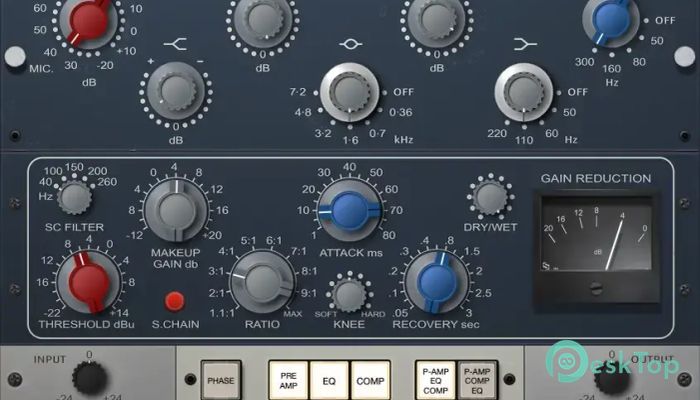
Red Rock Sound PUNCH 1.0.5 für Windows herunterladen.
Red Rock Sound PUNCH Überblick
PUNCH Immersive Channel Strip Der PUNCH kombiniert das effiziente Design und den kohärenten Klang analoger Channel Strips mit der vielfältigen Klangfarbe und den flexiblen Klangformungsmöglichkeiten, die nur in digitaler Form verfügbar sind. Sparen Sie Zeit und vermeiden Sie mühsame manuelle Workarounds mit dem PUNCH-Plug-in, das von Grund auf für schnelle, effiziente Arbeit an Mid/Side, Stereo und den Objekten, den Betten (festen Kanälen) von immersiven Mischumgebungen entwickelt wurde. EINGABEROUTING-PANEL Einheiten Dieses Modul ermöglicht es Ihnen, einen Channel Strip aus vier verfügbaren auszuwählen. Die Channel Strips sind in Serie angeordnet, was es Ihnen ermöglicht, Kanäle mit unterschiedlichen Channel Strip-Einstellungen zu verarbeiten. Zum Beispiel: Der erste Channel Strip ist nur der Mittelkanal, der zweite Channel Strip ist nur der Seitenkanal, der dritte Channel Strip ist der linke und rechte Kanal. Für Mehrkanalmodi: Der erste Channel Strip sind nur die linken und rechten Kanäle, der zweite Channel Strip ist der Center-Kanal, der dritte Channel Strip ist der LFE usw. Sie können die Unit-Buttons zur einfacheren Verwendung umbenennen. Um den ausgewählten Unit-Button umzubenennen, klicken Sie mit der rechten Maustaste auf den Button. Um das Solo (Hören) des Channel Strips zu aktivieren, doppelklicken Sie auf die ausgewählte Unit-Nummer. Der Channel Strip im Solo-Modus leuchtet gelb, um den Solo-Modus zu verlassen, doppelklicken Sie erneut. Für Zwei-Kanal-Modi kann nur ein Channel Strip im Solo-Modus sein. Für Mehrkanalmodi können ein oder mehrere Channel Strips solo geschaltet werden. Um die Verarbeitung des Channel Strips zu umgehen, drücken Sie die ausgewählte Unit-Nummer einmal + Umschalttaste. Im Bypass-Modus leuchtet der Button rot. Sie können auch alle Channel Strip-Einstellungen auf eine andere Unit kopieren. Wählen Sie dazu den Channel Strip aus, von dem Sie die Einstellungen kopieren möchten, klicken Sie dann auf die Kopierschaltfläche und wählen Sie den Channel Strip aus, auf den Sie die Einstellungen kopieren möchten. Eingangs-Routing Das Eingangs-Routing ermöglicht es Ihnen, zwischen 44 gängigen Kanaleinstellungen zu wählen, beginnend bei Stereo bis hin zu 7.1.4 und 9.1.6. Wählen Sie einfach im Eingangs-Routing-Modul die Kanaleinstellung aus, die zu Ihrem Track passt. Sie können auch Ihre eigenen Eingangs-Routing-Profile erstellen. 16 unabhängige Kanäle stehen zur Verfügung. Klicken Sie auf die Schaltfläche "Bearbeiten" neben der Anzeige der Eingangsrouting-Auswahl. Halten Sie die Umschalttaste gedrückt und wählen Sie die gewünschte Anzahl von Kanälen aus. Benennen Sie die ausgewählten Kanäle in der Reihenfolge. Klicken Sie dann auf "Speichern" und benennen Sie das Profil. Kanalauswahl In diesem Modul können Sie die Kanäle auswählen (aktivieren), die der Channel Strip (Unit) verarbeiten wird. aus nfo (64-Bit: VST2, VST3, AAX) (32-Bit: VST2, VST3) Verwenden Sie den Installer und ERSETZEN Sie mit PATCHED.Systemanforderungen und technische Details
Windows 7 oder höher (Windows XP nicht getestet).
Kommentare

132.19 MB
Programmdetails
-
Programmgröße132.19 MB
-
Version1.0.5
-
Programmsprachemehrsprachig
-
Zuletzt aktualisiertVor 11 Monat
-
Downloads32
 Teletone Audio Prism Plate
 Stryde Audio Swayed
  Electric Smudge SnappySnap
 PSPaudioware PSP Flare
 DW Soundworks Gretsch USA Custom Expansion Pack
 Sonic Academy V4lve