Arabic
  English
  Turkish
  Chinese
  Japanese
  Russian
  Spanish
  German
  French
  Hindi
Hindi Télécharger Red Rock Sound PUNCH 1.0.5 pour Windows
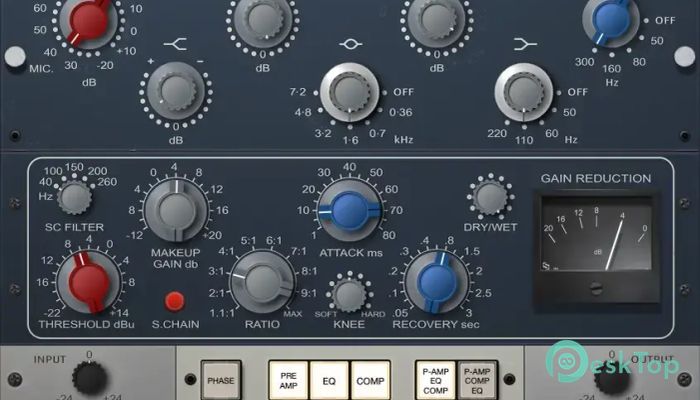
Télécharger Red Rock Sound PUNCH 1.0.5 pour Windows.
Red Rock Sound PUNCH Aperçu
PUNCH Bande de Canal Immersive Le PUNCH combine le design efficace et le son cohérent des bandes de canaux analogiques, avec la couleur sonore diversifiée et les possibilités de modelage sonore flexibles disponibles uniquement en numérique. Gagnez du temps et évitez les solutions de contournement manuelles fastidieuses avec le plug-in PUNCH conçu de A à Z pour un travail rapide et efficace sur le mid/side, le stéréo et les objets, les lits (canaux fixes) des environnements de mixage immersifs. PANNEAU DE ROUTAGE D'ENTRÉE Unités Ce module vous permet de sélectionner une bande de canal parmi quatre disponibles. Les bandes de canaux sont disposées en série, ce qui vous permet de traiter des canaux avec différents réglages de bande de canal. Par exemple : la première bande de canal est uniquement le canal central, la deuxième bande de canal est uniquement le canal latéral, la troisième bande de canal est le canal gauche et droit. Pour les modes multicanaux : la première bande de canal est uniquement les canaux gauche et droit, la deuxième bande de canal est le canal central, la troisième bande de canal est le LFE, etc. Vous pouvez renommer les boutons d'unité pour plus de facilité d'utilisation. Pour renommer le bouton d'unité sélectionné, faites un clic droit sur le bouton. Pour activer le solo (écoute) de la bande de canal, double-cliquez sur le numéro d'unité sélectionné. La bande de canal en mode solo s'illumine en jaune, pour sortir du mode solo, double-cliquez à nouveau. Pour les modes à deux canaux, seule une bande de canal peut être en mode solo. Pour les modes multicanaux, une ou plusieurs bandes de canal peuvent être en solo. Pour contourner le traitement de la bande de canal, appuyez sur le numéro d'unité sélectionné en maintenant la touche shift enfoncée. En mode bypass, le bouton s'illuminera en rouge. Vous pouvez également copier tous les réglages de la bande de canal vers une autre unité. Pour ce faire, sélectionnez la bande de canal à partir de laquelle vous souhaitez copier les réglages, puis cliquez sur le bouton de copie, puis sélectionnez la bande de canal vers laquelle vous souhaitez copier les réglages. Routage d'Entrée Le routage d'entrée vous permet de choisir parmi 44 configurations de canaux courantes, allant de Stéréo jusqu'à 7.1.4 et 9.1.6. Il vous suffit de sélectionner dans le module de routage d'entrée la configuration de canaux qui convient à votre piste. Vous pouvez également créer vos propres profils de routage d'entrée. 16 canaux indépendants sont disponibles. Cliquez sur le bouton d'édition à côté de l'affichage de sélection de routage d'entrée. Maintenez la touche shift enfoncée et sélectionnez le nombre de canaux souhaité. Nommez les canaux sélectionnés dans l'ordre. Ensuite, cliquez sur enregistrer et nommez le profil. Sélection de Canaux Dans ce module, vous pouvez sélectionner (activer) les canaux que la bande de canal (unité) traitera. from nfo (64 bits : VST2, VST3, AAX) (32 bits : VST2, VST3) Utilisez l'installateur et REMPLACEZ par PATCHÉ.Configuration requise et détails techniques
Windows 7 ou supérieur (Windows XP non testé).
Commentaires

132.19 MB
Détails du programme
-
Taille du programme132.19 MB
-
Version1.0.5
-
Langue du programmemultilingue
-
Dernière mise à jourAvant 11 Mois
-
Téléchargements32
 Teletone Audio Prism Plate
 Stryde Audio Swayed
  Electric Smudge SnappySnap
 PSPaudioware PSP Flare
 DW Soundworks Gretsch USA Custom Expansion Pack
 Sonic Academy V4lve