Arabic
  English
  Turkish
  Chinese
  Japanese
  Russian
  Spanish
  German
  French
  Hindi
Hindi تحميل برنامج Any Screen Recorder 1.0 للويندوز
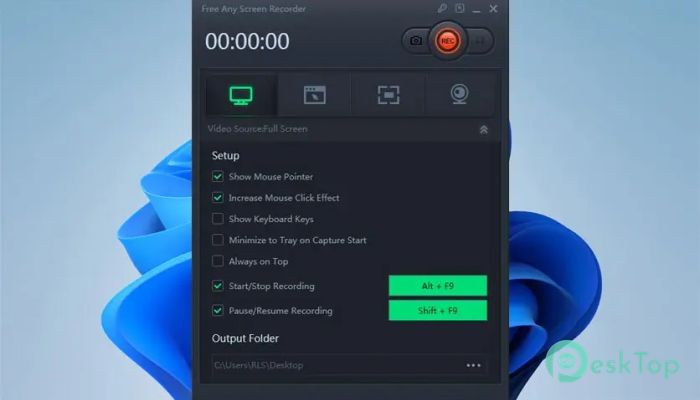
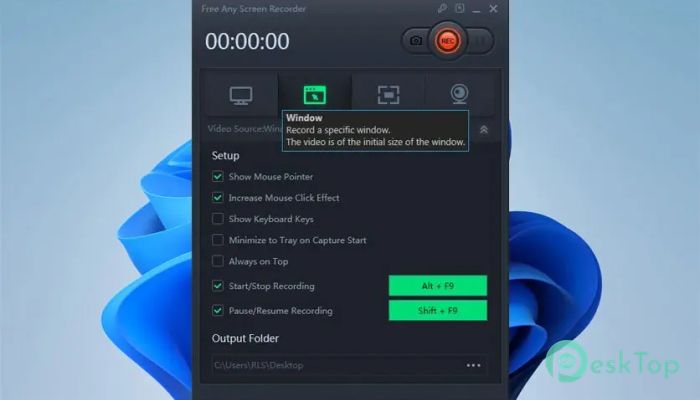
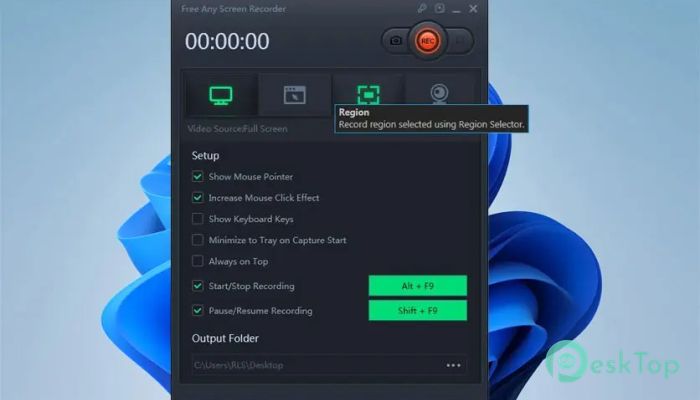
تحميل برنامج Any Screen Recorder 1.0 للويندوز.
شرح برنامج Any Screen Recorder
أصبح تسجيل الشاشة أكثر أهمية من أي وقت مضى. سواء كنت تُنشئ دروسًا تعليمية، أو تُسجل اللعب، أو تُسجل الاجتماعات، أو تحفظ مقاطع الفيديو عبر الإنترنت، فإن امتلاك حل موثوق لتسجيل الشاشة يُسهّل كل شيء. صُمم هذا البرنامج لمساعدة المستخدمين على تسجيل أي شيء يحدث على شاشاتهم دون الحاجة إلى إعدادات معقدة أو معرفة تقنية. يتيح لك البرنامج تسجيل الشاشة كاملةً، أو نافذة محددة، أو منطقة مخصصة. هذه المرونة تجعله مناسبًا للمبتدئين والمحترفين على حد سواء. كما يدعم تسجيل لقطات كاميرا الويب، وصوت النظام، وإدخال الميكروفون في آنٍ واحد. هذا يعني أنه يمكنك إنشاء دروس فيديو وعروض تقديمية وأدلة بجودة احترافية بكل سهولة. ومن مزاياه الرائعة الأخرى أدائه الخفيف. يعمل البرنامج بسلاسة دون إبطاء جهاز الكمبيوتر. حتى أثناء تسجيل مقاطع فيديو عالية الجودة، يظل النظام سريع الاستجابة، مما يسمح لك بتعدد المهام بسهولة.مميزات Any Screen Recorder الجديدة
سجل أي منطقة من شاشتك
من أبرز الميزات المفيدة إمكانية تسجيل أي جزء من الشاشة. يمكنك اختيار تسجيل الشاشة بأكملها، أو نافذة محددة، أو منطقة مخصصة. يمنحك هذا تحكمًا كاملًا فيما تريد تسجيله.
على سبيل المثال، إذا كنت تسجل درسًا تعليميًا، يمكنك تحديد نافذة التطبيق فقط. وإذا كنت تسجل اللعب، يمكنك تسجيل الشاشة كاملةً. وإذا كنت تشرح ميزةً صغيرة، يمكنك تسجيل جزءٍ محددٍ منها فقط. هذه المرونة تجعل التسجيل أكثر كفاءةً واحترافية.
تسجيل الندوات عبر الإنترنت والاجتماعات الإلكترونية
يُعدّ تسجيل الندوات عبر الإنترنت والاجتماعات الإلكترونية مفيدًا للغاية، لا سيما للطلاب والمهنيين. يتيح لك هذا البرنامج تسجيل الجلسات المباشرة والدروس عبر الإنترنت والاجتماعات الافتراضية بسهولة.
يمكنك تسجيل صوت النظام بالتزامن مع إدخال الميكروفون، مما يجعله مثاليًا للمحاضرات أو اجتماعات الفريق. لاحقًا، يمكنك مراجعة التسجيل متى احتجت. وهذا مفيدٌ للغاية عند الرغبة في مراجعة مناقشات أو دورات تدريبية مهمة.
سجل اللعب بسلاسة
يرغب اللاعبون غالبًا في تسجيل أسلوب لعبهم لمشاركته أو مراجعته أو إنشاء محتوى خاص بهم. هذه الأداة تجعل تسجيل اللعب بسيطًا وسلسًا، حيث تسجل فيديو عالي الجودة دون التسبب في أي تأخير أو مشاكل في الأداء.
يمكنك أيضًا تسجيل تعليقك الصوتي باستخدام الميكروفون. يساعد هذا في إنشاء فيديوهات لعب جذابة للدروس التعليمية، أو شروحات اللعب، أو أبرز اللحظات في البث المباشر. وتبقى عملية التسجيل مستقرة حتى أثناء جلسات اللعب السريعة.
دعم تسجيل كاميرا الويب
ومن الميزات المفيدة الأخرى تسجيل الفيديو عبر كاميرا الويب. يمكنك تسجيل وجهك أثناء تصوير الشاشة. وهذا مثالي للدروس التعليمية والعروض التقديمية وفيديوهات ردود الفعل.
على سبيل المثال، يمكن للمعلمين تسجيل الدروس مع إضافة كاميرا الوجه. كما يمكن لمنشئي المحتوى إنشاء فيديوهات جذابة مع تعليق من كاميرا الوجه، مما يجعل الفيديوهات أكثر تفاعلية واحترافية.
تسجيل فيديو عالي الجودة
الجودة مهمة عند تسجيل الفيديوهات. يدعم هذا البرنامج التسجيل بجودة عالية دون التأثير على وضوح الفيديو. تبقى الفيديوهات واضحة وسلسة حتى بعد التسجيل.
يمكنك اختيار إعدادات تسجيل مختلفة حسب احتياجاتك. سواء كنت ترغب في تسجيلات خفيفة أو فيديوهات عالية الدقة، يوفر البرنامج خيارات مرنة. وهذا ما يجعله مناسبًا لحالات استخدام متنوعة.
واجهة بسيطة وسهلة الاستخدام
إحدى أكبر مزاياه هي واجهته البسيطة. كل شيء سهل الفهم والاستخدام. لا تحتاج إلى مهارات تقنية لبدء التسجيل.
عناصر التحكم مُصنّفة بوضوح. يمكنك بدء التسجيل ببضع نقرات فقط. حتى المبتدئين يمكنهم تعلم كيفية استخدام البرنامج بسرعة ودون أي لبس.
نظام تسجيل الصوت والميكروفون
يُعدّ تسجيل الصوت عنصراً أساسياً في تسجيل الشاشة. يتيح لك البرنامج تسجيل صوت النظام، أو إدخال الميكروفون، أو كليهما معاً.
يُعدّ هذا مفيدًا لتسجيل الدروس التعليمية والعروض التقديمية والتعليق على اللعب. يمكنك شرح الأمور أثناء التسجيل، مما يجعل الفيديوهات أكثر إفادة وجاذبية.
خفيف الوزن وأداء سريع
صُمم البرنامج ليعمل بسلاسة دون استهلاك موارد النظام بشكل مفرط. وهذا يضمن بقاء جهاز الكمبيوتر سريعًا حتى أثناء التسجيل.
يمكنك تسجيل مقاطع الفيديو أثناء تشغيل تطبيقات أخرى. وهذا يجعله مثالياً لتعدد المهام وزيادة الإنتاجية.
كيفية تسجيل الشاشة على نظام ويندوز
يُعدّ تسجيل الشاشة باستخدام هذه الأداة بسيطًا للغاية. أولًا، شغّل البرنامج بعد تثبيته. ثم اختر وضع التسجيل، مثل ملء الشاشة أو نافذة أو منطقة مخصصة.
بعد ذلك، حدد خيارات الصوت، بما في ذلك صوت النظام والميكروفون. ثم انقر على زر التسجيل لبدء تسجيل الشاشة. عند الانتهاء، انقر على زر الإيقاف لحفظ الفيديو.
سيتم حفظ الملف المسجل تلقائيًا. يمكنك عرض التسجيل أو تعديله أو مشاركته فورًا. هذه العملية السريعة تجعل تسجيل الشاشة أمرًا سهلاً للجميع.
مفيد لأغراض متعددة
هذا البرنامج مناسب لأغراض عديدة. يمكنك من خلاله تسجيل مقاطع الفيديو عبر الإنترنت، وتسجيل المحاضرات، وإنشاء دروس تعليمية، وتسجيل المكالمات. إنه يعمل ككاميرا رقمية لشاشة حاسوبك.
يستطيع الطلاب تسجيل الدروس، ويستطيع المحترفون تسجيل الاجتماعات، ويستطيع اللاعبون تسجيل اللعب، ويستطيع صناع المحتوى إنشاء دروس تعليمية. هذا يجعل الأداة متعددة الاستخدامات وعملية.
الحد الأدنى لمتطلبات التشغيل
نظام التشغيل: ويندوز 11 / 10 / 8.1 / 7
المعالج: معالج بسرعة 1 جيجاهرتز كحد أدنى (يوصى بسرعة 2.4 جيجاهرتز)
ذاكرة الوصول العشوائي: 2 جيجابايت (يوصى بـ 4 جيجابايت أو أكثر)
مساحة القرص الصلب الحرة: يوصى بـ 200 ميجابايت أو أكثر

-
حجم الرنامج5.21 MB
-
رقم الأصدار1.0
-
لغة البرنامجمتعدد اللغات
-
أخر تحديثقبل 4شهر
-
عدد التحميلات24
 ChrisPC VideoTube Downloader Pro
 TranscribeKit
 Vision Search
 DVDFab
 Crynet Showcase
 OVRLEY